提出箱への提出状況を確認する
管理ページから、各提出箱への提出状況(提出済み、遅延など)を生徒毎に確認できます。
解説動画
提出状況の確認方法
提出箱一覧画面の右上の から、「生徒ごとに表示する」を選択します。

管理ページのログイン画面が表示された場合は、いつも使っているロイロノートのアカウントでログインしてください。
ログイン後、元の画面でもう一度「生徒ごとに表示する」を選択すると、提出状況ダウンロードページに遷移します。
「提出状況ダウンロード」ボタンを選択します。

ダウンロードしたい提出箱の締め切り範囲を指定し、「ダウンロード」ボタンを選択します。
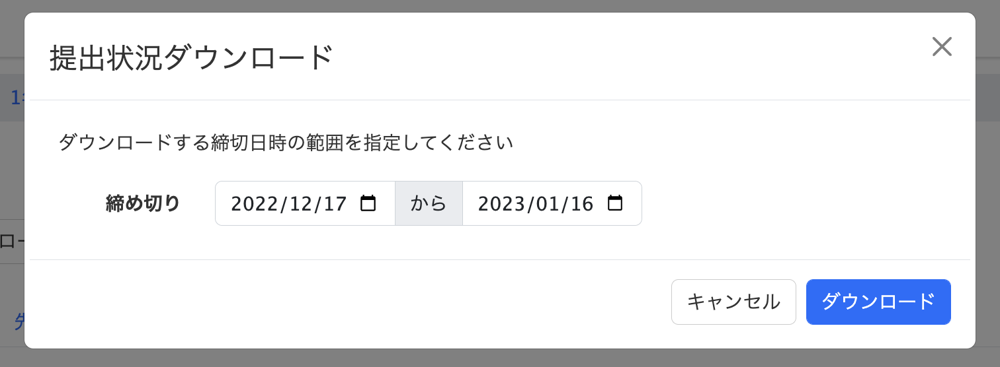
授業名がファイル名となったエクセルがダウンロードされますのでご確認ください。
※ 先生の提出状況は対象外となります
ダウンロードしたエクセルの見方について
ダウンロードしたは下記のようなシートに分かれております。
シート名 | 含まれる内容 |
提出状況 | 提出割合や遅延、未提出の割合を確認できます。 |
ページ数 | 提出したカードのページ数が確認できます。 |
提出物テキスト | 提出されたテキスト情報の確認ができます。 |
添削テキスト | 添削したテキスト情報の確認ができます。 |
「提出状況」のシート
提出割合・期限後に再提出割合・遅延割合・未提出割合などが確認できます。

| 提出済み | 締切前に提出されています。 |
| 期限後に再提出 | 締切前に提出されていますが、締切を過ぎてから再提出されています。 |
| 遅延 | 締切を過ぎてから提出されています。 |
| 未提出 | 提出されていません。 |
「ページ数」のシート
提出カード数も確認できます。

「提出物テキスト」「添削テキスト」のシート
生徒が提出したテキストと、先生が添削したテキストのデータの確認ができます。

※数式キーボードで入力した内容はLaTeX形式となりますのでご了承ください。
「スタンプ集計」のシート
押したスタンプの種類と数が確認できます。
テキスト添削対応の提出箱(黄色い アイコンのもの)内で、返却済みのものが対象です。

関連情報