【ロイロWebフィルタ】授業での使い方
授業中などに先生が生徒に見せたいサイトを許可すると、すぐに生徒が閲覧できるようになります。
ロイロWebフィルタを使用する方法
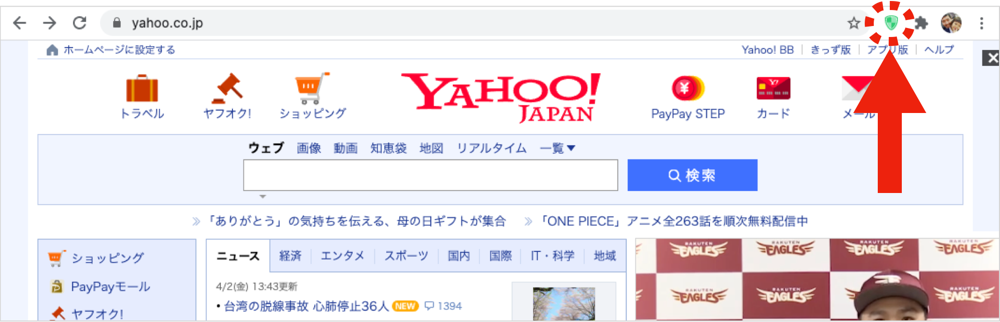
ロイロWebフィルタが有効になっているとURLの右側にロイロWebフィルタの  (盾)のアイコンが表示されます。
フィルタ設定の変更方法

先生が (盾)のアイコンを押すと閲覧しているURLのカテゴリの確認や、フィルタリングの条件を変更できます。
先生が個別に設定したサイトの設定について
先生が個別に設定した内容は全て「個別URL設定」に残り、管理者の方が確認できます。
「許可」した場合:該当のサイトのURLが「全員閲覧可能」で設定されています。
「ブロック」した場合:該当のサイトのURLが「生徒は閲覧禁止」で設定されています。
参考
Chromebook、Windowsから利用する場合
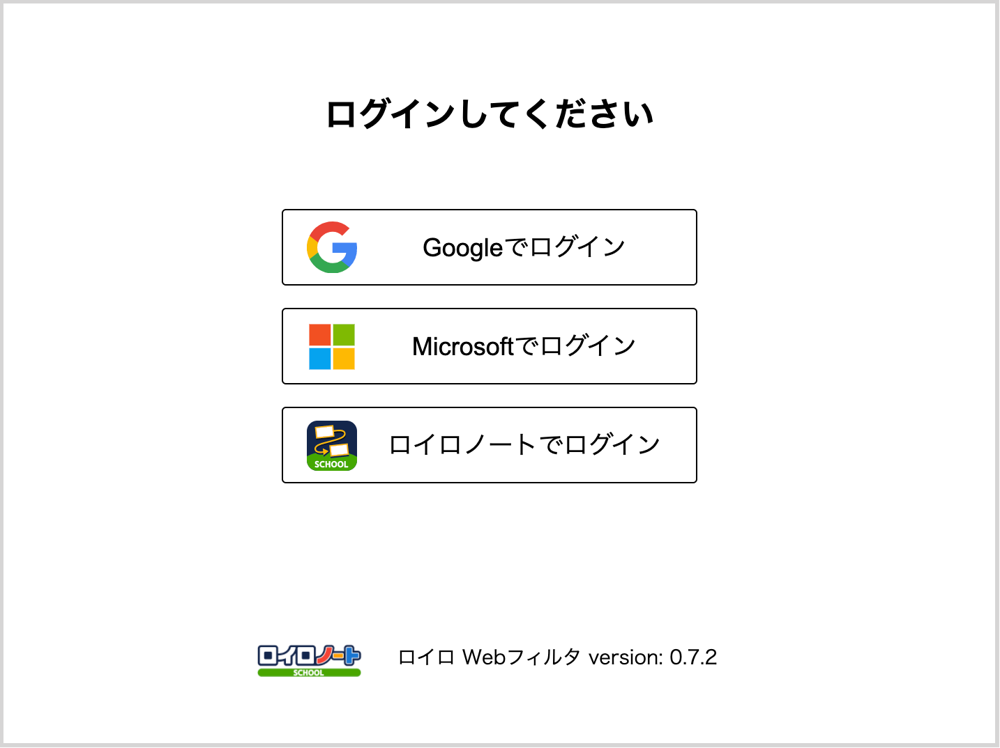
!!フィルタを有効にするためにフィルタ拡張機能へログインが必要です!!
ブラウザを起動するとログイン画面が表示されるので、ご自身のアカウントでログインをお願いします。
ログインするとロイロWebフィルタが有効になります。
参考
関連情報