【ロイロWebフィルタ】自治体管理者でWebサイトへの利用を制限する
自治体管理者でWebフィルタを登録することで、自治体内の学校に一括してWebサイトへの閲覧を制限できます。
アクセス制限の優先設定を変更する方法
自治体管理画面の個別URL設定では、自治体と学校のどちらの設定を優先するかを選択できます。
目次
管理ページへログインする
自治体管理者アカウントで管理ページにログインして「自治体名」のボタンを選択して、「Webフィルタ」→「個別URL設定」を選択します。
管理ページ URL https://n.loilo.tv/users/sign_in

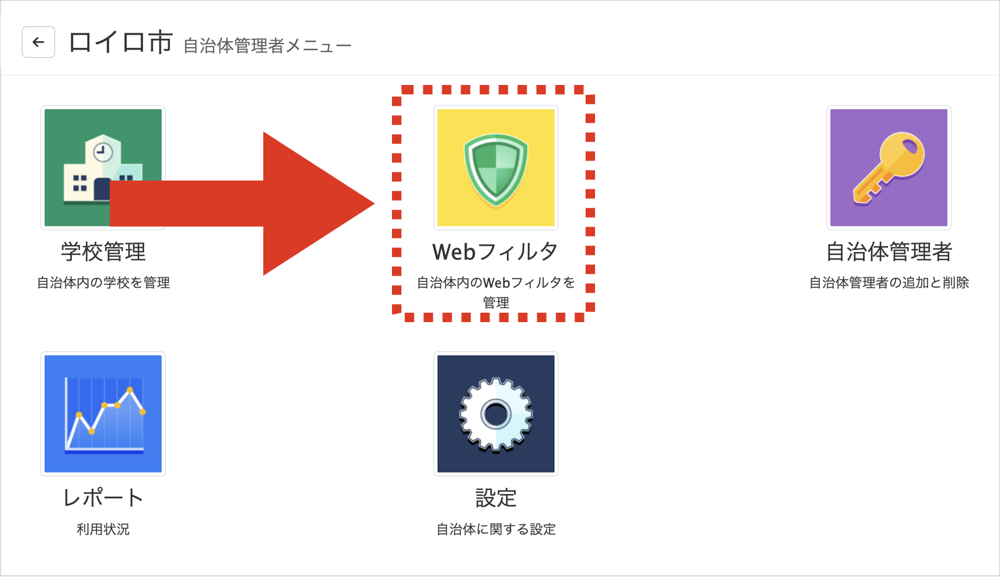

設定方法
対象となるWebサイトのURL、閲覧権限、対象範囲を設定できます。
フィルタ設定を登録する
個別に登録する場合
① 「新規フィルタ」を選択します。

② 対象のWebサイトのURL・閲覧権限・対象範囲を設定します。
「作成」を選択すると、個別フィルタが登録されます。
※URLの設定例や、閲覧権限・対象範囲の詳細については、こちらをご覧ください。


一括登録する場合
① 「エクセル一括処理」→「個別URL設定を登録」を選択し、雛形をダウンロードします。


② Excelファイルに対象のWebサイトのURL、閲覧権限、対象範囲の情報を記入します。

A列:設定するURLを記入します。
B列:閲覧権限の種類を記入します。
0:誰でも閲覧可
1:生徒だけ閲覧禁止
2:全員閲覧禁止
3:夜間を含め誰でも閲覧可
C列:設定するURLに対する対象範囲を記入します。
0:パスを含む
1:このURLのみ
💡Tips
「エクスポート」から、現在設定されているフィルタ情報をExcelファイルとしてダウンロードできます。

③ 作成したExcelファイルを読み込み、「エクセル一括処理開始」を選択します。

④ 登録内容の確認画面で「実行」を選択すると、Excelに記入したフィルタが登録されます。


フィルタ設定を変更する
① 変更したいフィルタ設定のURLを選択します。

② URL、閲覧権限、対象範囲の設定を変更できます。
「更新」を選択すると、変更内容が反映されます。

フィルタ設定を削除する
フィルタ設定の右側にある「ごみ箱」アイコンから削除できます。

フィルタ設定をチェックする
フィルタ設定がWebサイトに正しく適用されているかは、「チェッカー」から各学校の管理ページへ移動して確認できます。

関連情報