【名簿連携】同期できないユーザーの対応方法
同期できないユーザーがいる場合、理由を確認し対応することで、同期ができるようになります。
同期失敗時のメッセージ一覧
各メッセージと対応方法は以下の通りです。
まなびポケット
| メッセージ | 原因 | 対応方法 |
| ユーザーIDが重複しています。 ユーザーの連携をして下さい。 | まなびポケットのメールアドレス、もしくはPFIDの先頭8文字が、既にロイロノートのユーザーIDとして使用されています。 | 双方が同一ユーザーの場合は、「ユーザーの連携」から連携設定を行ってください。 |
| SSO連携しているMicrosoftアカウントとユーザーIDが重複しています。 ユーザーの連携を見直してください。 | まなびポケットのメールアドレスが、既にロイロノートのMicrosoftアカウント連携で使用されています。 | 双方が同一ユーザーの場合は、「ユーザーの連携」から連携設定を行ってください。 |
| 別ユーザーの場合は、現在登録しているMicrosoftアカウント連携を解除し、改めて正しいユーザーと「ユーザーの連携」を行ってください。 | ||
| SSO連携しているGoogleアカウントとユーザーIDが重複しています。 ユーザーの連携を見直してください。 | まなびポケットのメールアドレスが、既にロイロノートのGoogleアカウント連携で使用されています。 | 双方が同一ユーザーの場合、一度Googleアカウント連携を解除し、改めて「ユーザーの連携」から連携設定を行ってください。 |
| 別ユーザーの場合は、現在登録しているGoogleアカウント連携を解除し、改めて正しいユーザーと「ユーザーの連携」を行ってください。 |
L-Gate
| メッセージ | 原因 | 対応方法 |
| ユーザーIDが重複しています。 ユーザーの連携をして下さい。 | L-GateのユーザーIDが、ロイロノートのユーザーIDとして既に使用されています。 | 双方が同一ユーザーの場合、「ユーザーの連携」から連携設定を行ってください。 |
| SSO連携しているMicrosoftアカウントとユーザーIDが重複しています。 ユーザーの連携を見直してください。 | L-GateのユーザーIDが、既にロイロノートのMicrosoftアカウント連携で使用されています。 | 双方が同一ユーザーの場合、一度Microsoftアカウント連携を解除し、改めて「ユーザーの連携」から連携設定を行ってください。 |
| 別ユーザーの場合は、現在登録しているMicrosoftアカウント連携を解除し、改めて正しいユーザーと「ユーザーの連携」を行ってください。 | ||
| SSO連携しているGoogleアカウントとユーザーIDが重複しています。 ユーザーの連携を見直してください。 | L-GateのユーザーIDが、既にロイロノートのGoogleアカウント連携で使用されています。 | 双方が同一ユーザーの場合、一度Googleアカウント連携を解除し、改めて「ユーザーの連携」から連携設定を行ってください。 |
| 別ユーザーの場合は、現在登録しているGoogleアカウント連携を解除し、改めて正しいユーザーと「ユーザーの連携」を行ってください。 | ||
| ロイロの先生とL-Gateの生徒は同期できません。ユーザーの連携を見直してください。 | 元々L-Gate上で先生として登録しロイロノートと同期していたアカウントが、L-Gate上で生徒に変更されています。 | L-Gate上の生徒アカウントとロイロ上の先生アカウントは同期できないため、双方のアカウント状況を確認してください。 |
| ロイロの生徒とL-Gateの先生は同期できません。ユーザーの連携を見直してください。 | 元々L-Gate上で生徒として登録しロイロノートと同期していたアカウントが、L-Gate上で先生に変更されています。 | L-Gate上の先生アカウントとロイロ上の生徒アカウントは同期できないため、双方のアカウント状況を確認してください。 |
同期できないユーザーの一覧をダウンロードする
「詳細のダウンロード」からエクセルをダウンロードすることができます。
管理ページ画面上の表示は最大100件までのため、101件以上確認する場合はダウンロードが必要です。
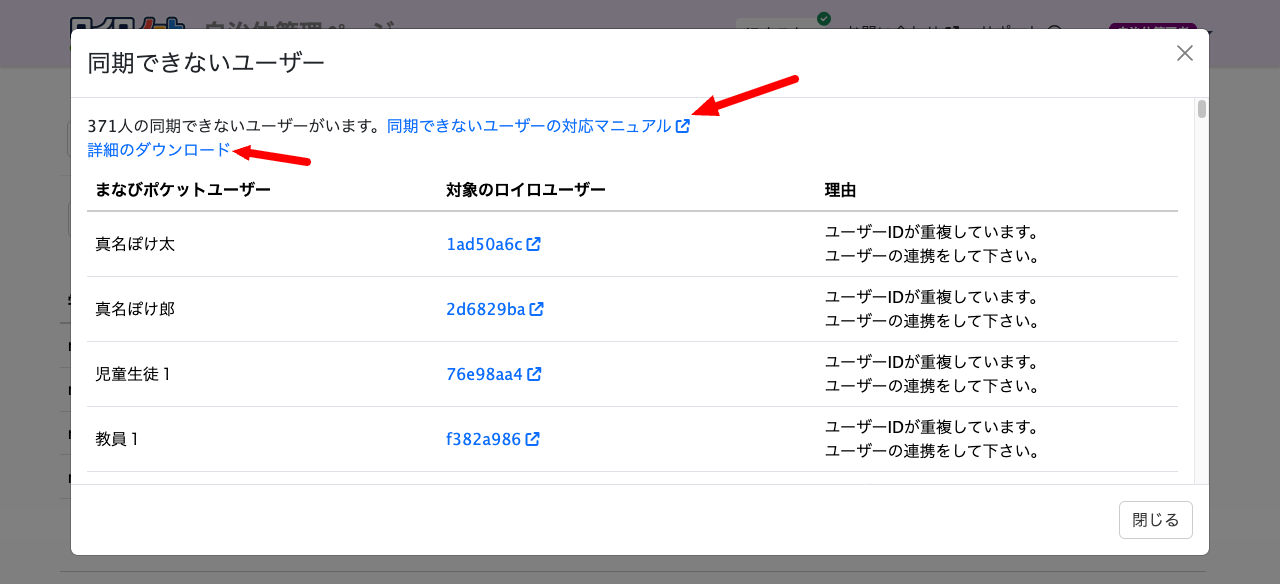
またエクセル中には、まなびポケットのPFIDやL-GateのUUIDも記載されているため、失敗したユーザーを手動で名簿連携する場合にも便利にご活用いただけます。
例)まなびポケット
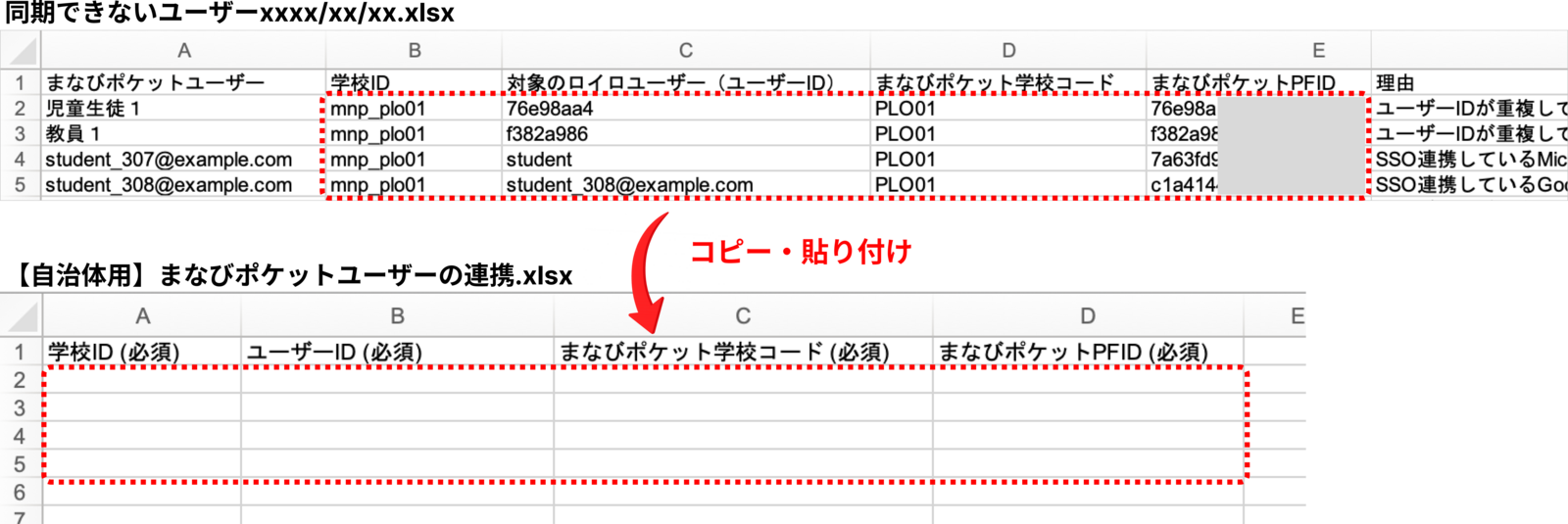
※ 同期できないユーザー一覧のB列〜E列が、名簿連携のA列〜D列と同じ項目になっています
例)L-Gate
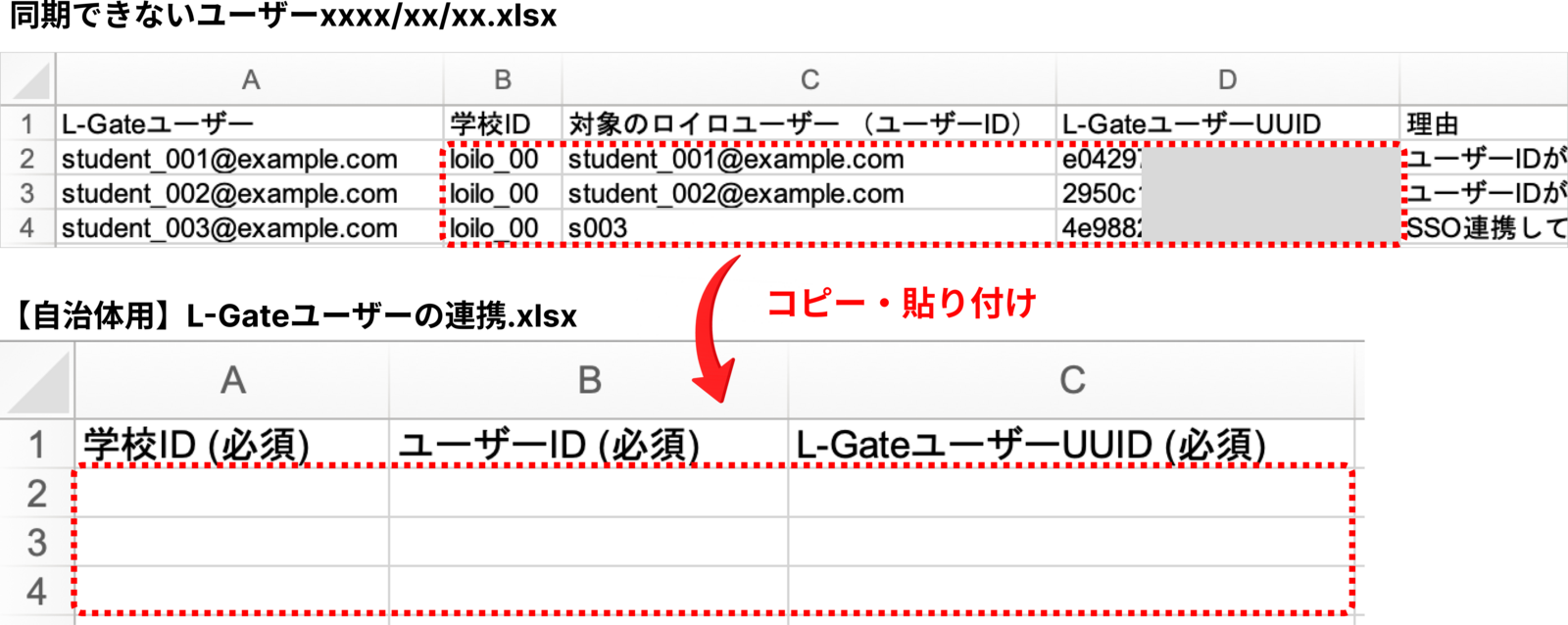
※ 同期できないユーザー一覧のB列〜D列が、名簿連携のA列〜C列と同じ項目になっています
関連情報