【学校管理者】契約手続き専用アカウントについて
ご契約手続きのみ行うことができるアカウントの作成方法についてご案内します。
契約手続き専用アカウントは、管理ページに「契約・注文」アイコンが表示されている学校様のみ作成いただけます。
目次
STEP1:管理ページにログインする
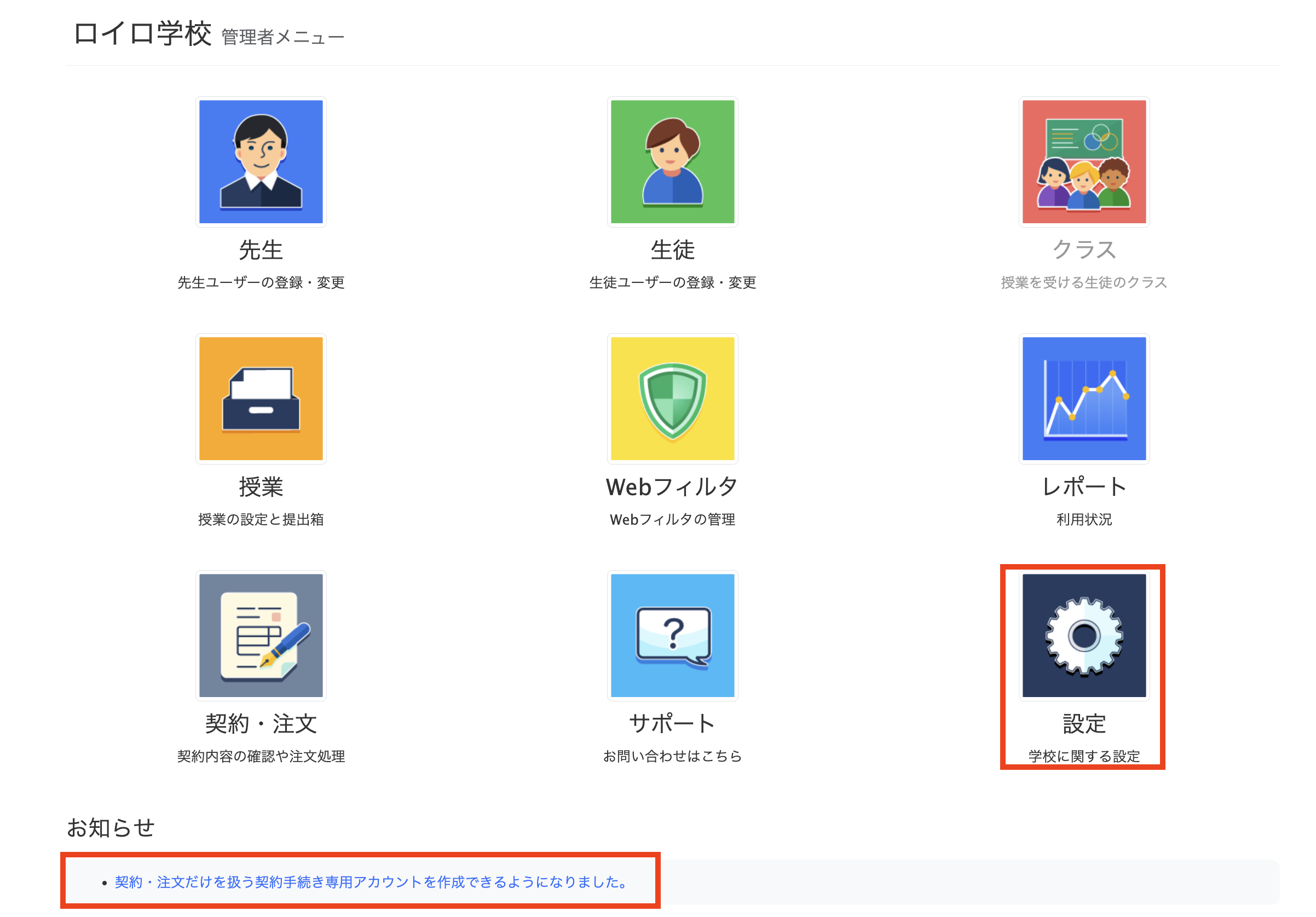
管理者権限が付与されているアカウントで管理ページにログインし、ページ下部に表示されているお知らせ(契約・注文だけを扱う契約手続き専用アカウントを作成できるようになりました。)をクリックする。
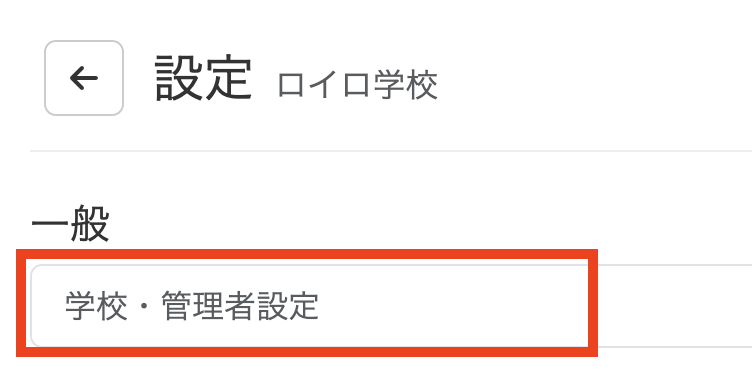
お知らせが出ていない場合は「設定」アイコンをクリックし、「学校・管理者設定」をクリックする。
STEP2:アカウントを作成・権限付与する
契約手続き専用アカウントを新規作成する場合
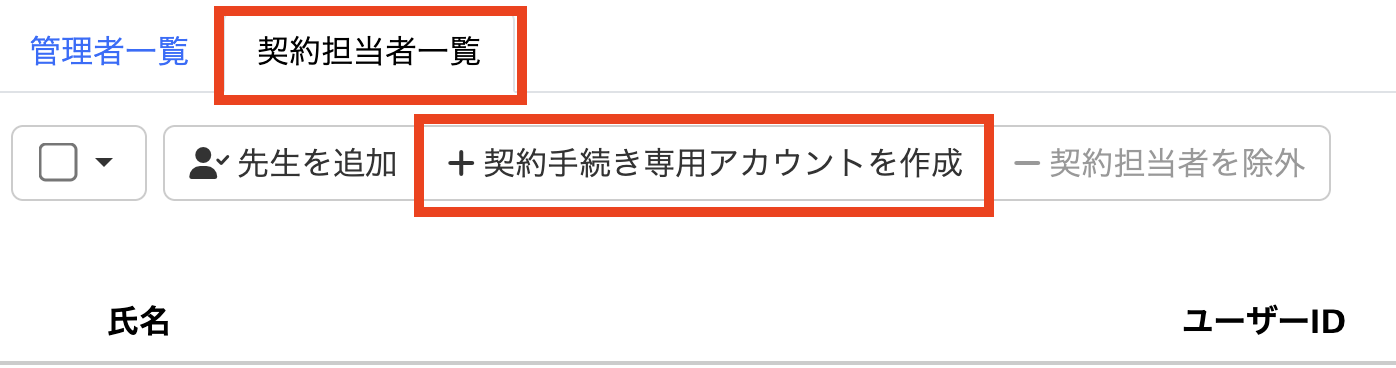
①「契約担当者一覧」タブをクリックし、「契約手続き専用アカウントを作成」をクリックする。
②必要事項を入力して「追加」をクリックする。
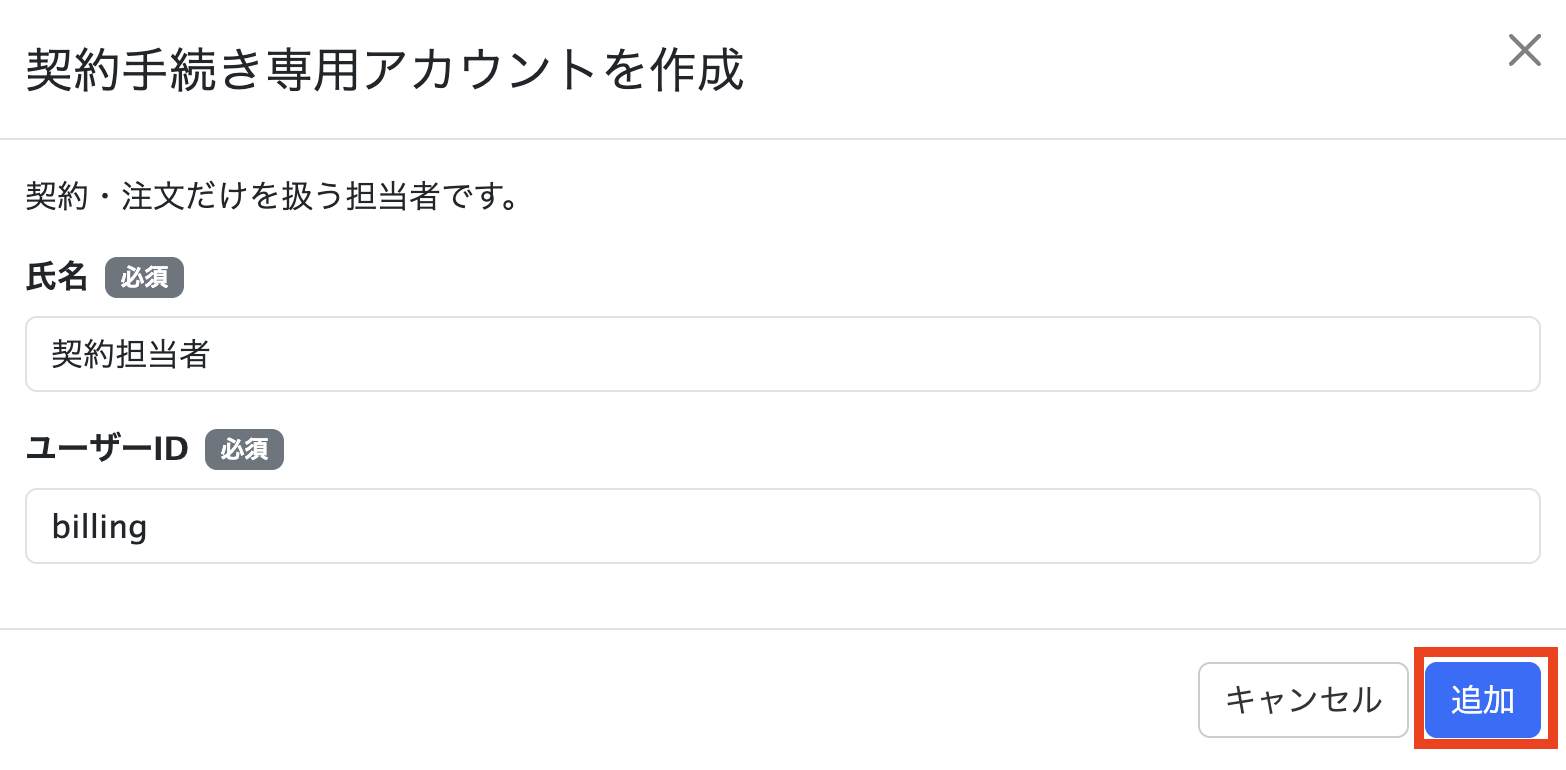
※氏名・ユーザーIDはデフォルトで入力されていますが、任意の氏名・IDに変更することも可能です。
※同一ユーザーIDは使用できません。契約手続き専用アカウントを複数登録する場合は、それぞれ異なるユーザーIDを設定してください。
③作成したアカウントで管理ページにログインする。
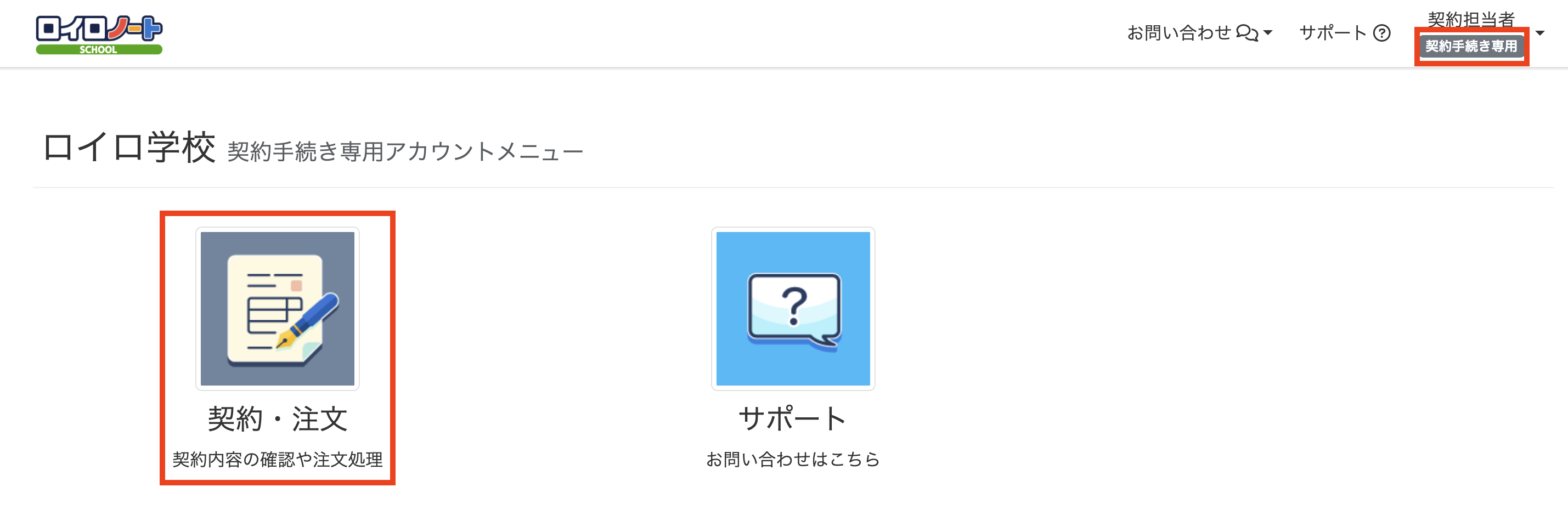
契約手続き専用アカウントでログインすると、「契約・注文」と「サポート」のみ表示されます。
右上の氏名の下には「契約手続き専用」と表示されます。
先生のアカウントに契約手続き権限を追加する場合
「先生を追加」から、すでに先生として登録されているアカウントに契約手続き権限を付与することもできます。
①「先生を追加」をクリックし、プルダウンから権限を付与するアカウントを選択します。
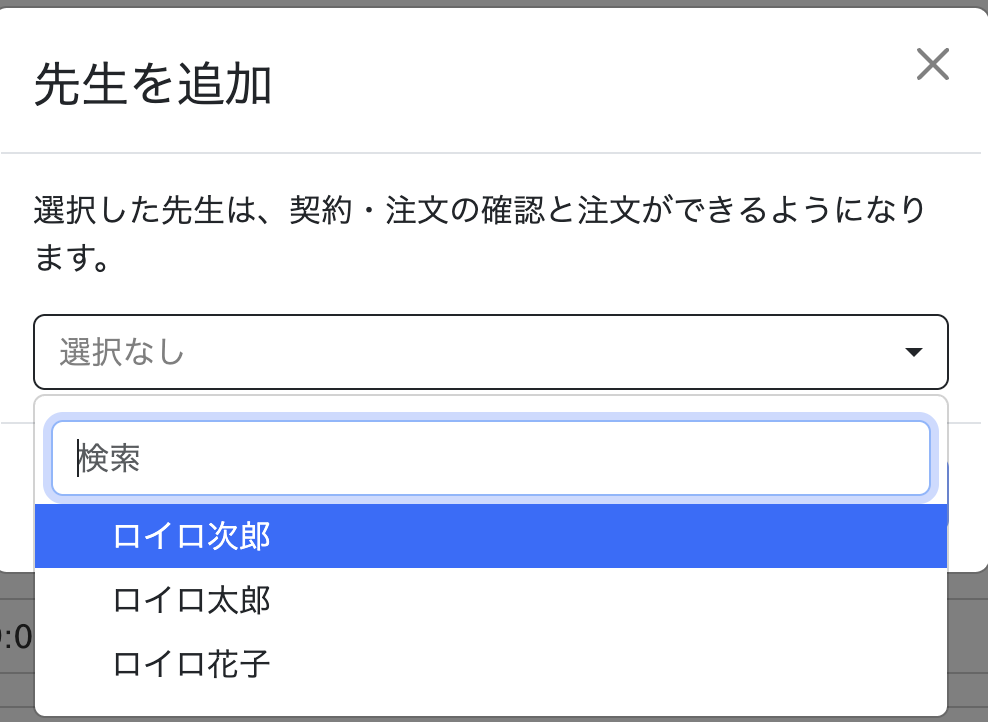
※管理者権限が付与されているアカウントには、すでに契約・注文権限が付与されているため、選択肢には表示されません。
②作成したアカウントで管理ページにログインする。
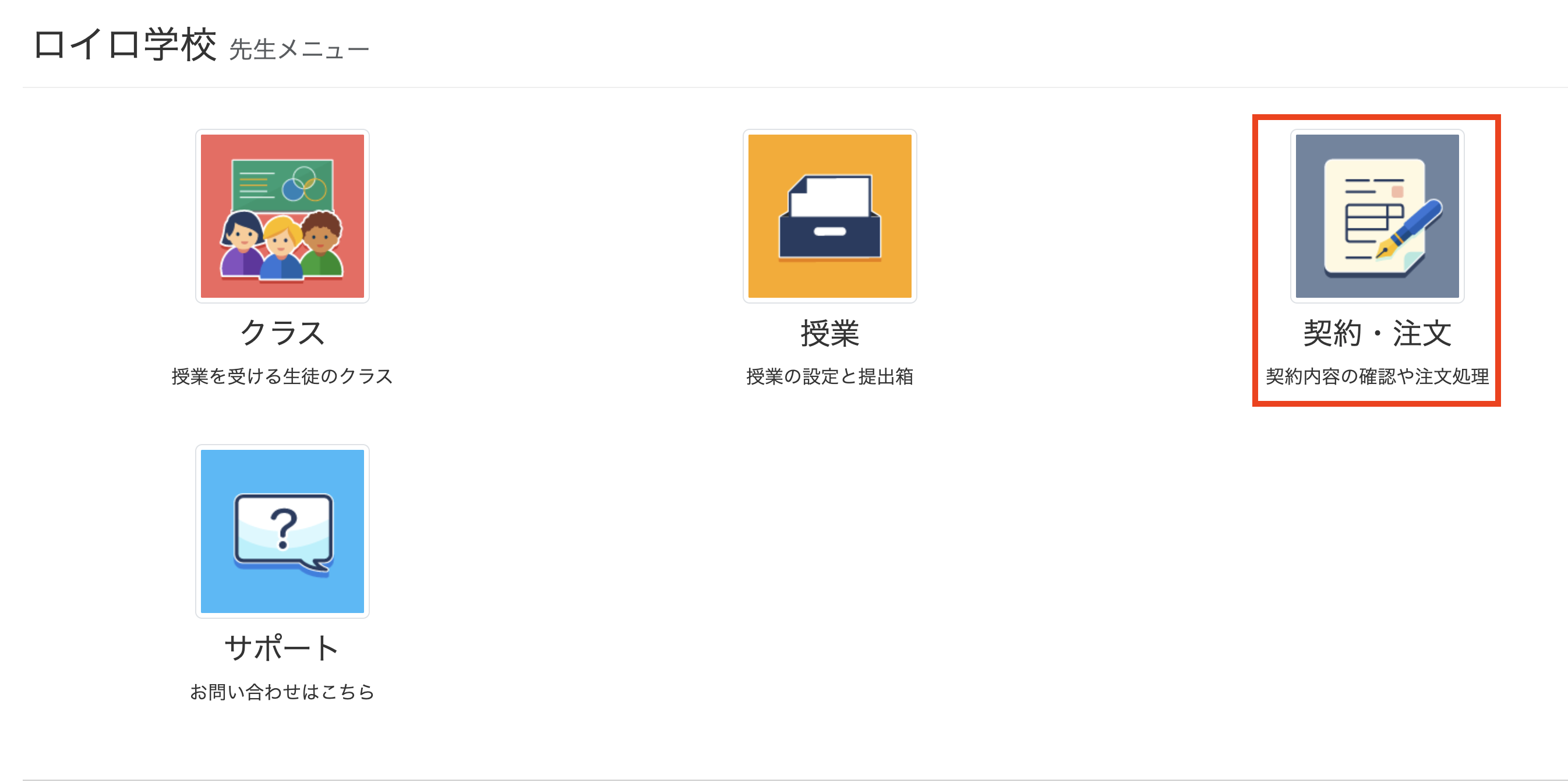
「先生を追加」から追加した場合は、先生メニューに「契約・注文」アイコンが追加されます。
よくあるご質問
パスワードがわからなくなった場合はどうすればいいですか
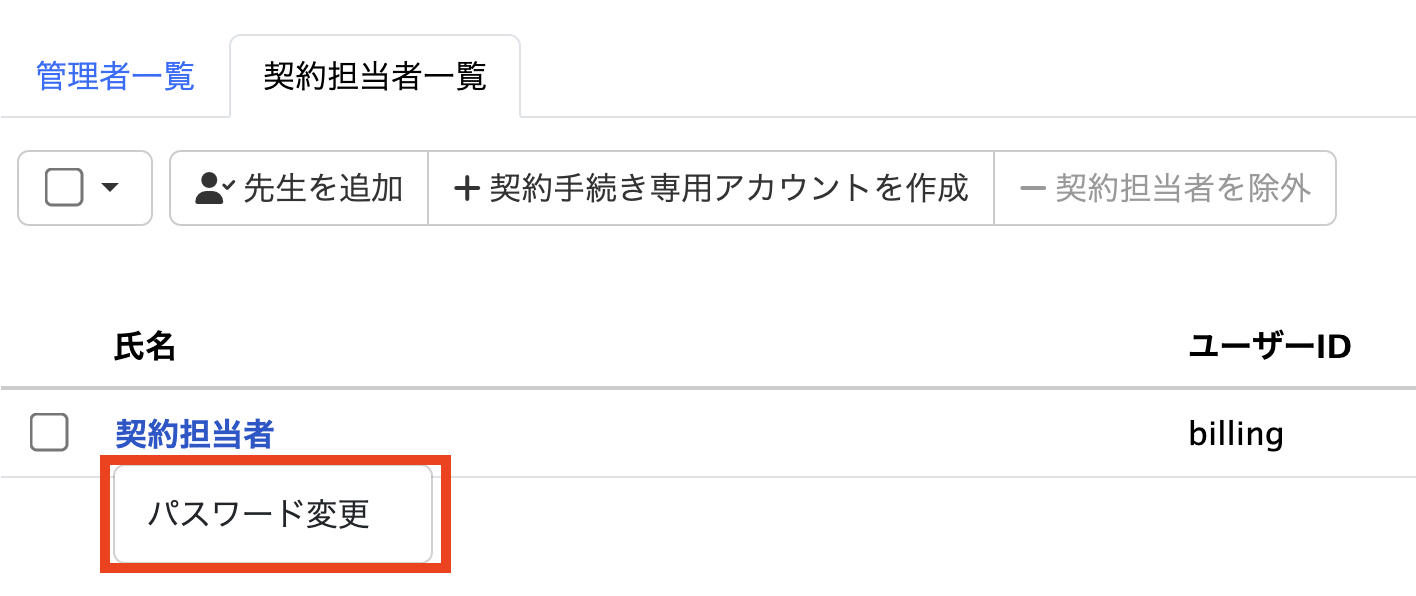
「契約担当者一覧」タブで氏名をクリックし、「パスワードを変更」からパスワードの変更を行ってください。
担当者が変更になった場合はどうすればいいですか
新たにアカウントを作成いただくか、パスワードを変更してご利用ください。
また、契約情報の更新もお願いいたします。
参考
担当者の登録を削除したいです
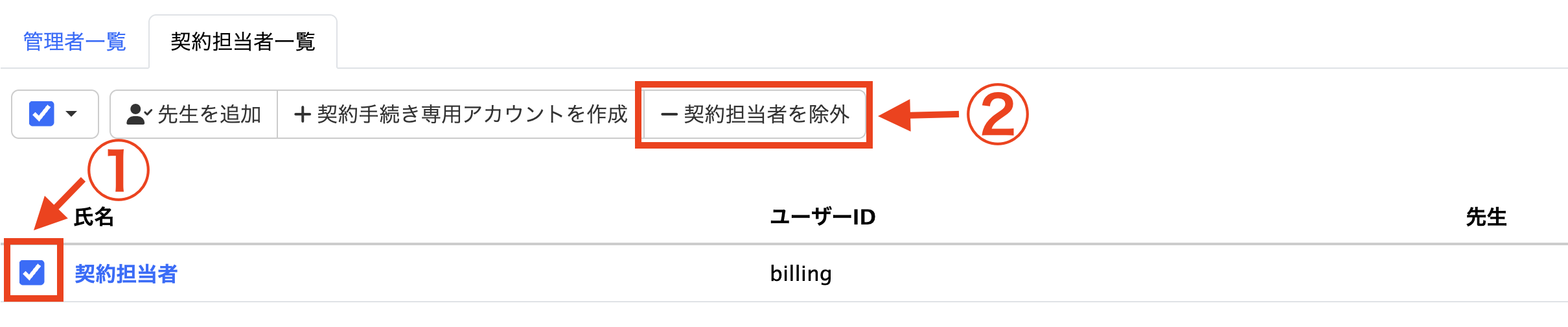
氏名右側のチェックボックスにチェックをつけ、「契約担当者を除外」をクリックしてください。
契約手続きはどのように行えばいいですか
以下のページをご確認いただき、お手続きをお願いいたします。
学校管理者とどのような違いがあるのですか
権限の違いは以下の通りです。
| ユーザー追加・権限設定 | 授業追加 | 授業追加・提出物管理 | 学校設定 | 契約・注文 | |
| 学校管理者アカウント | ○ | ○ | ○ | ○ | ○ |
| 先生+契約・注文権限 | ― | ○ | ○ | ― | ○ |
| ご契約専用アカウント | ― | ― | ― | ― | ○ |
参考