【テストカード】問題を作成する
テストカード・アンケートカードの編集画面での問題作成方法について説明します。
問題形式の選び方や、解説・配点などの設定、プレビューの確認方法をまとめています。
目次
1.問題の作り方
はじめに
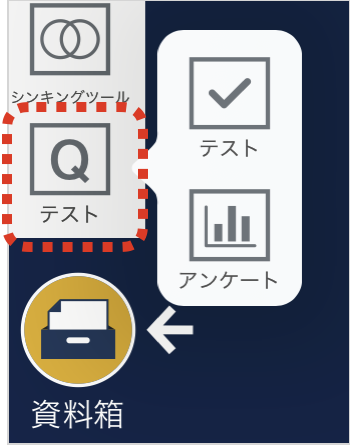
① テストカードアイコンから「テスト」または「アンケート」を選択します。
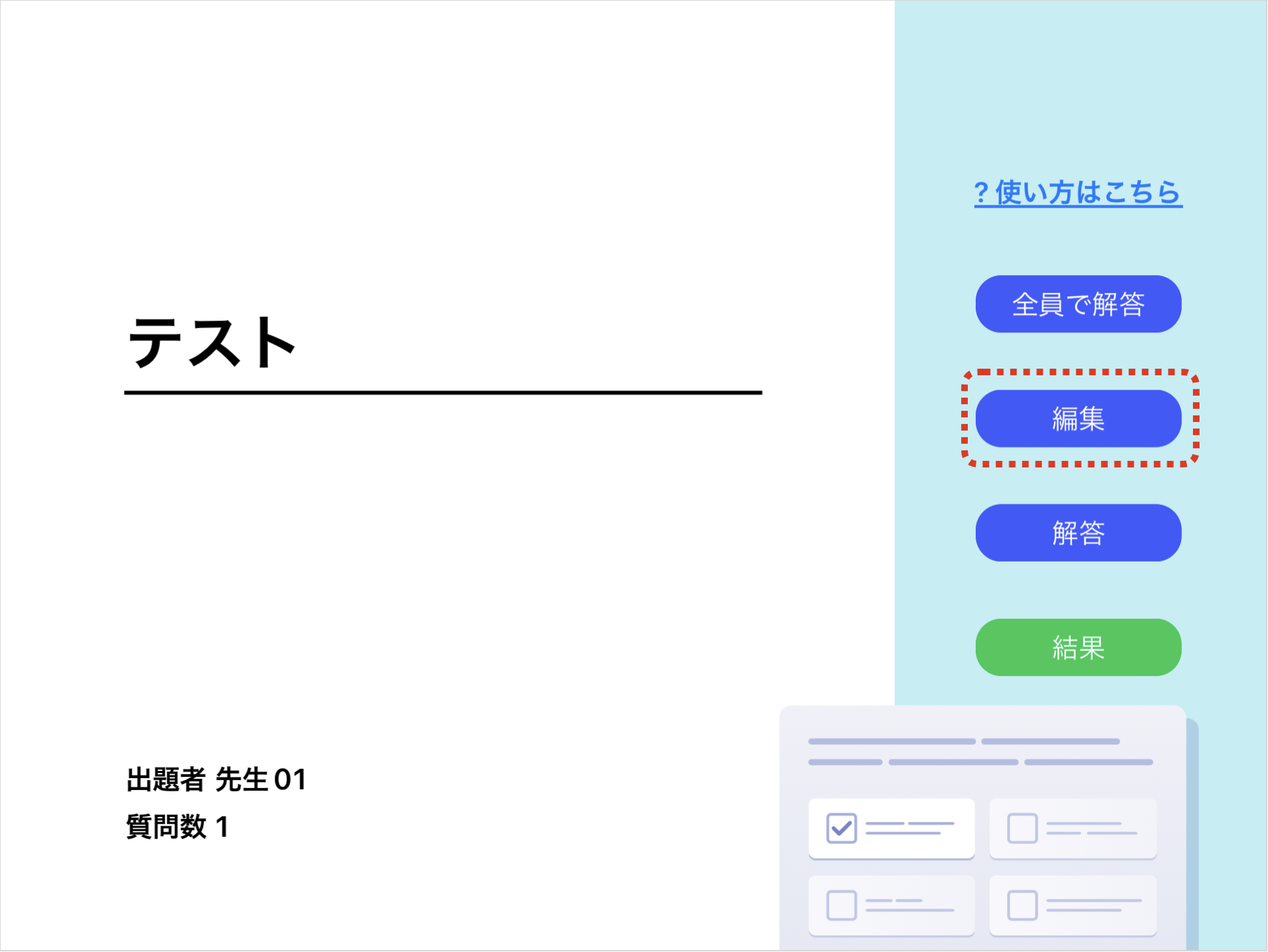
② 出てきたカードを選択し、「編集」ボタンを押します。
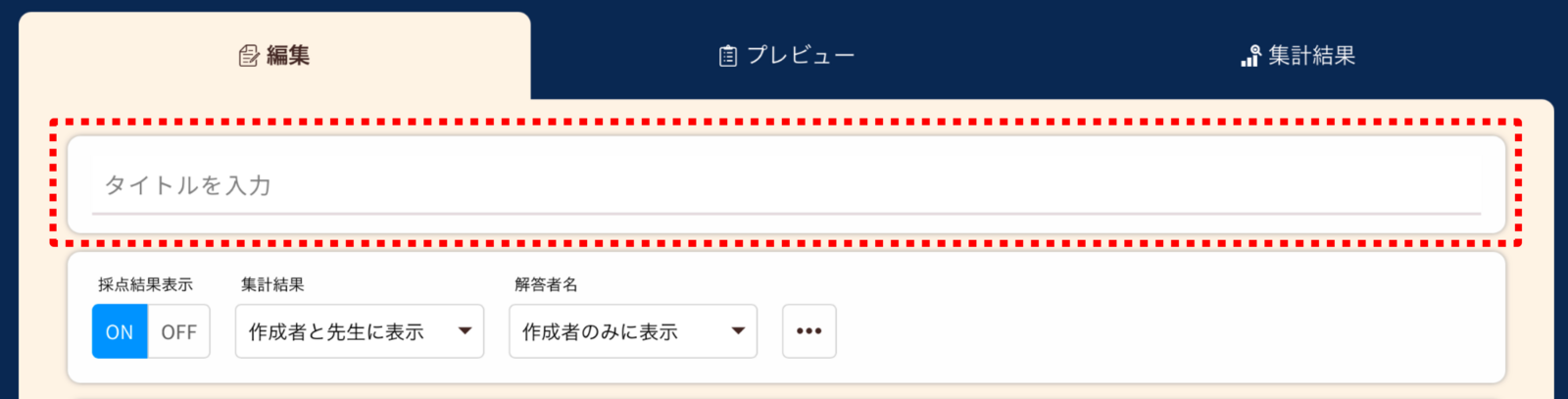
A. タイトル
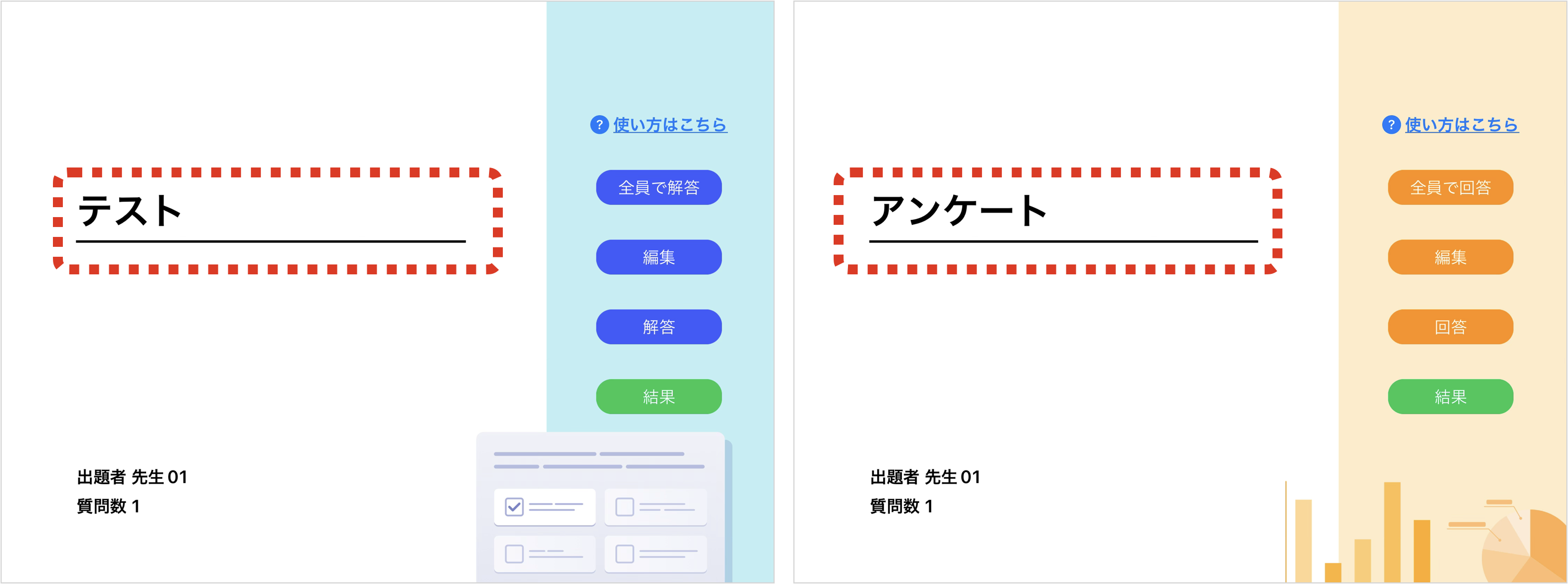
表紙に表示されます。何も記入しない場合は、「テスト」「アンケート」と表示されます。
B. 問題と選択肢
問題を作成するには、「問題」「選択肢」を記入します。
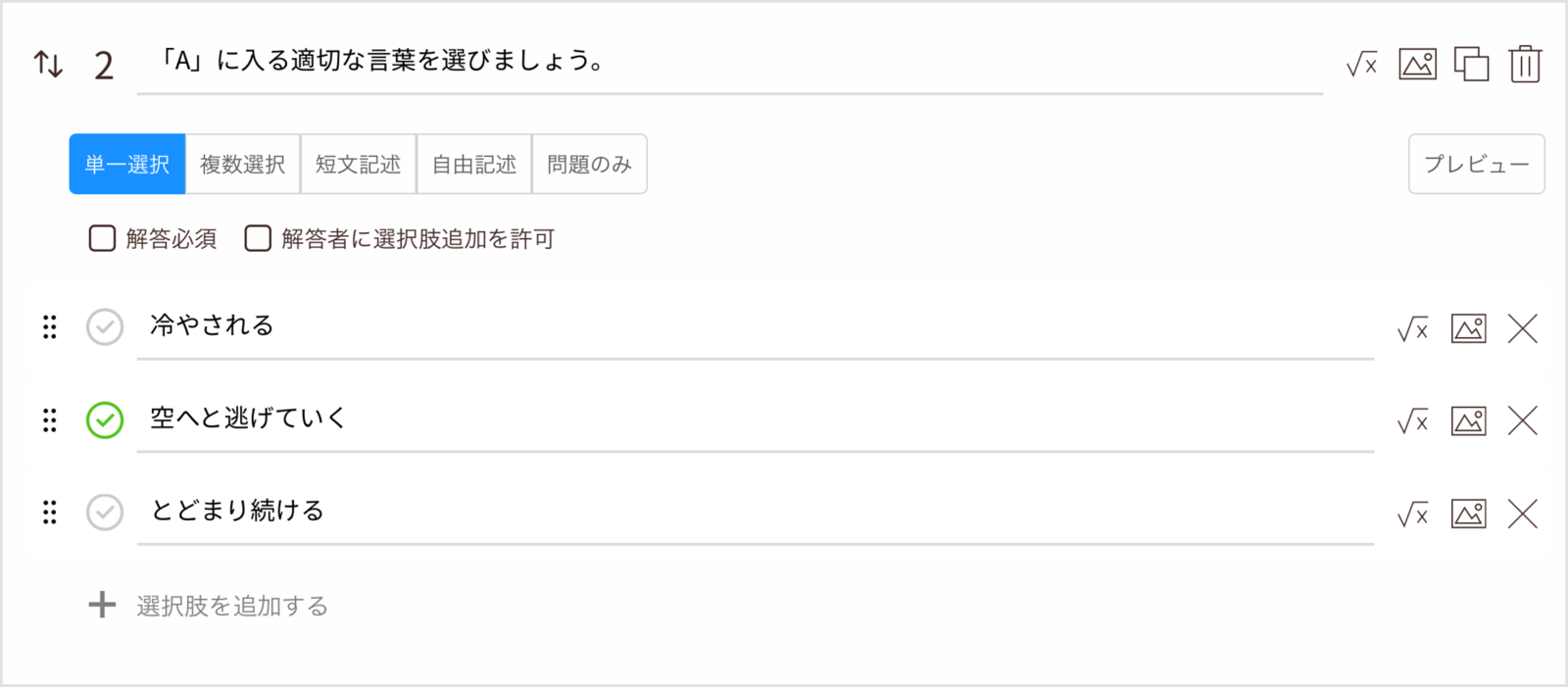
問題形式は、「単一選択」「複数選択」「短文記述」「自由記述」「問題のみ」から選べます。
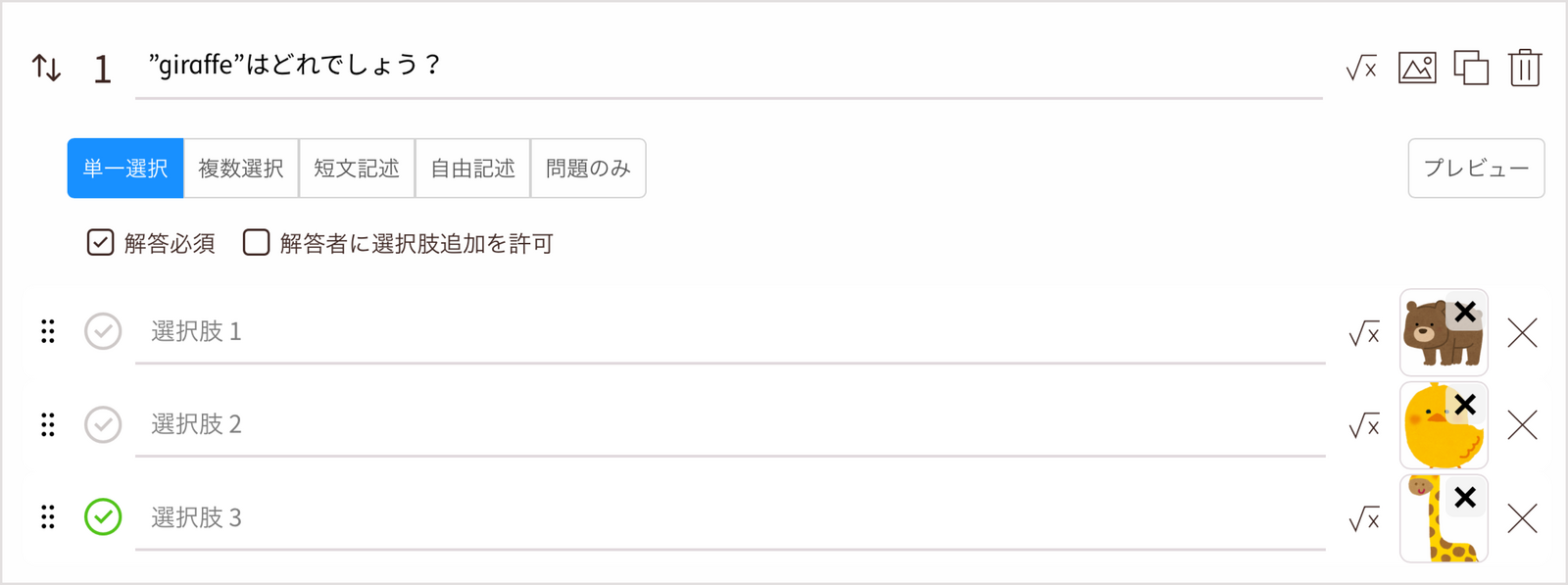
単一選択
選択肢から1つの解答を選んで解答する形式です
選択肢にチェックをいれて、正解の選択肢を1つ設定します。
複数選択
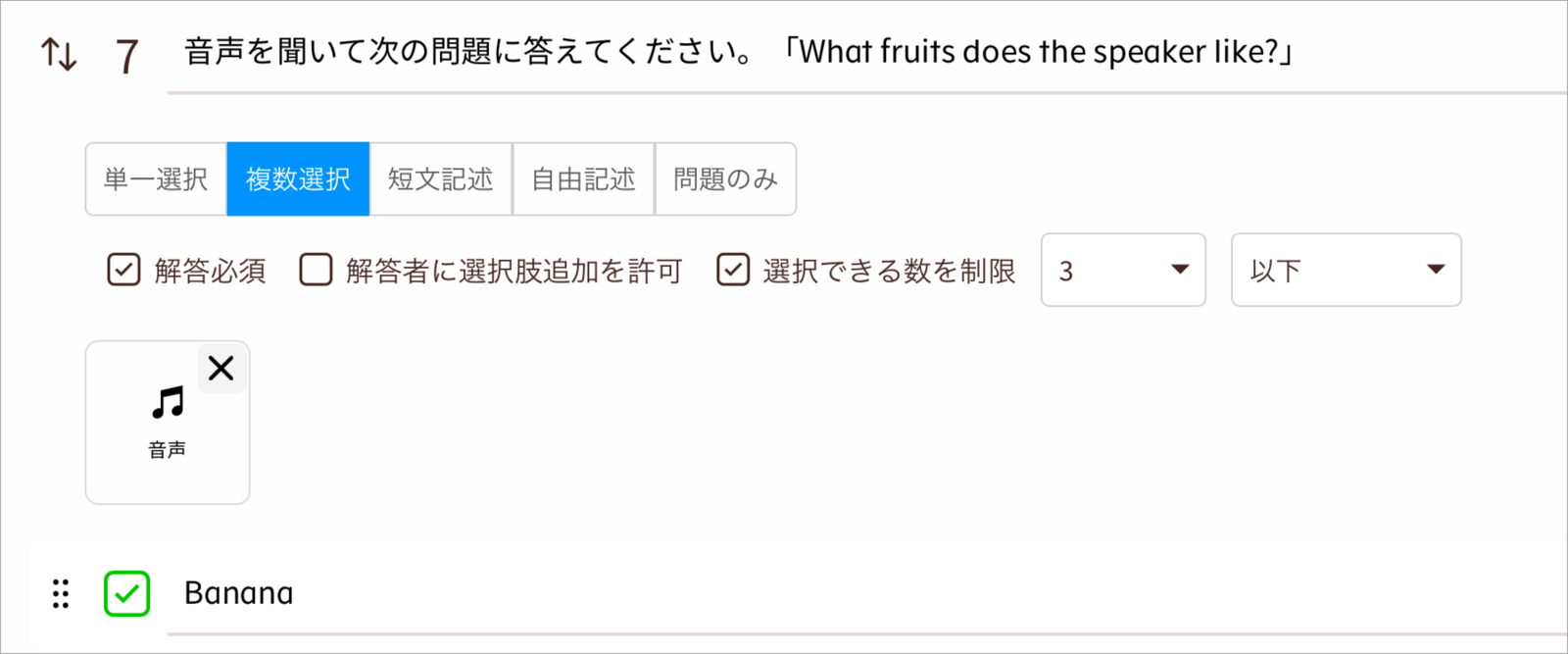
2つ以上の選択肢を選んで解答する形式です。
選択肢にチェックをいれて、複数の正解の選択肢を設定します。
「選択できる数を制限」にチェックをいれて、選べる選択肢の数を制限することもできます。
短文記述
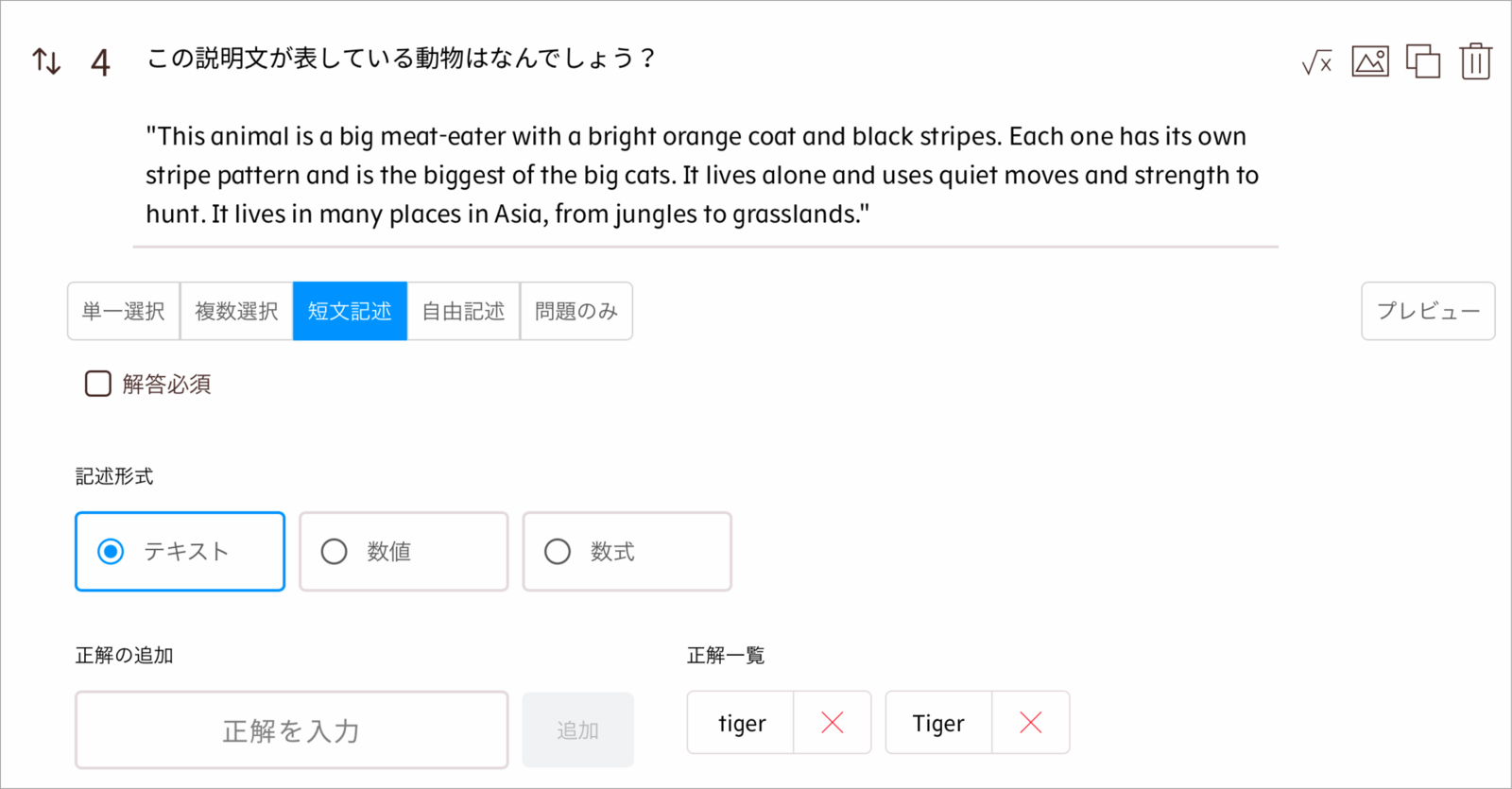
テキストや数値を入力して解答できる形式です。
解答の記述形式を「テキスト」「数値」「数式」から選べます。
正解は具体的に記入してください。
以下は区別されます。正解にする場合はすべて記載をお願いします。
大文字と小文字、ひらがなとカタカナ
例:Tiger、tiger、たいがー、タイガーはすべて異なる解答と判断されます。
参考 数式を入力する方法
自由記述
テキストを自由に入力して解答する形式です。
問題のみを記入します
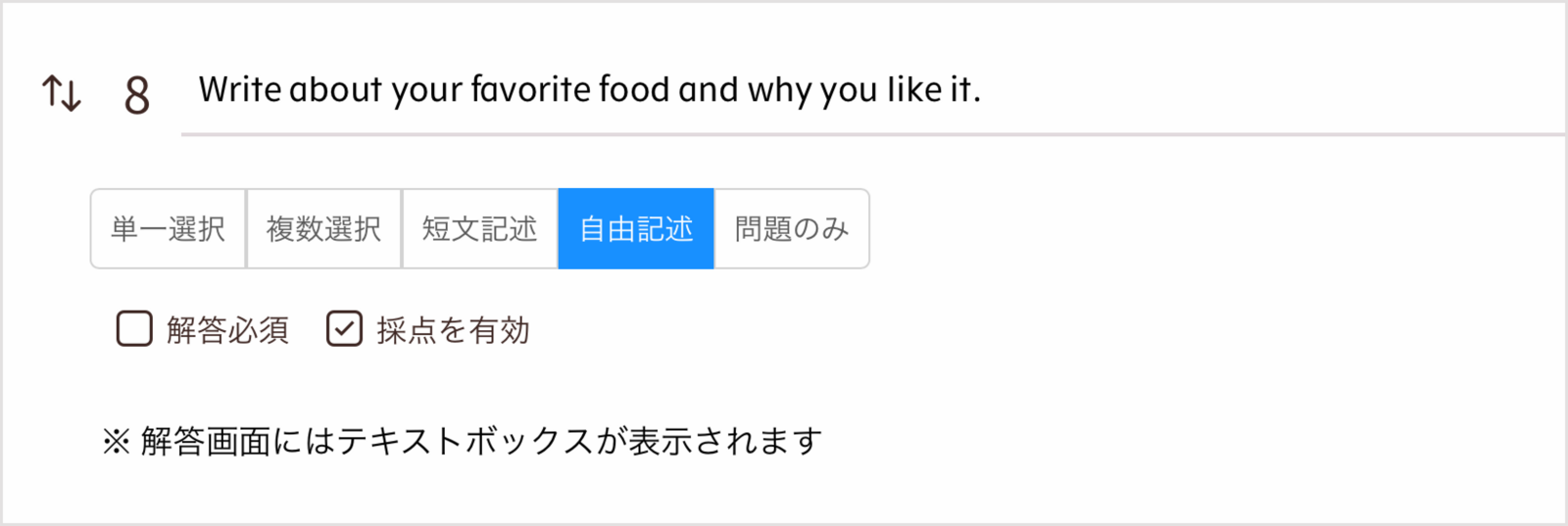
※ 自由記述問題は手動での採点となります。
「採点を有効」にチェックを入れると、配点を設定できるようになります。
問題のみ
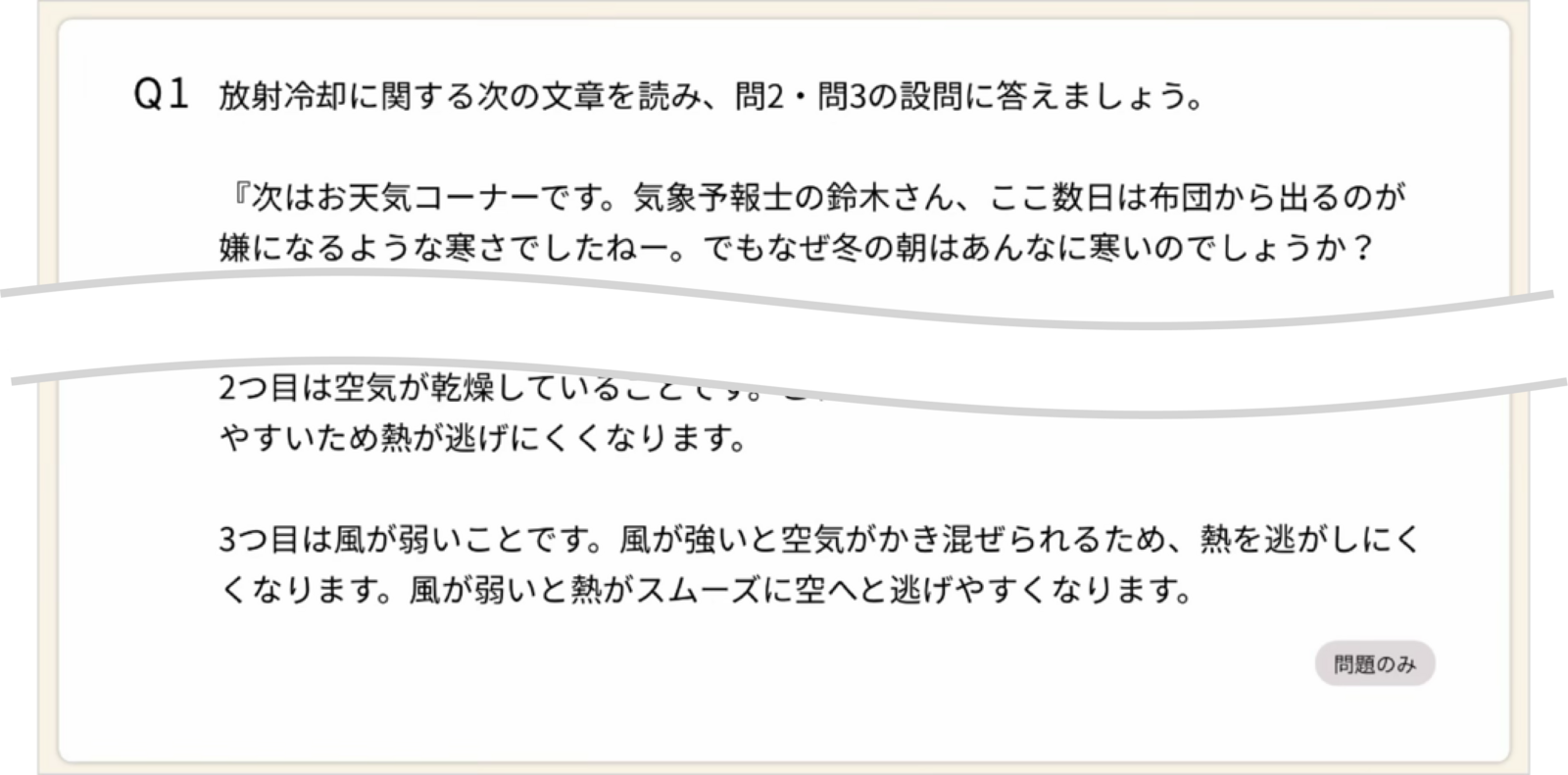
一つの問題文に対して、複数の問題を設定したい場合に利用できます。
C.問題のその他の設定
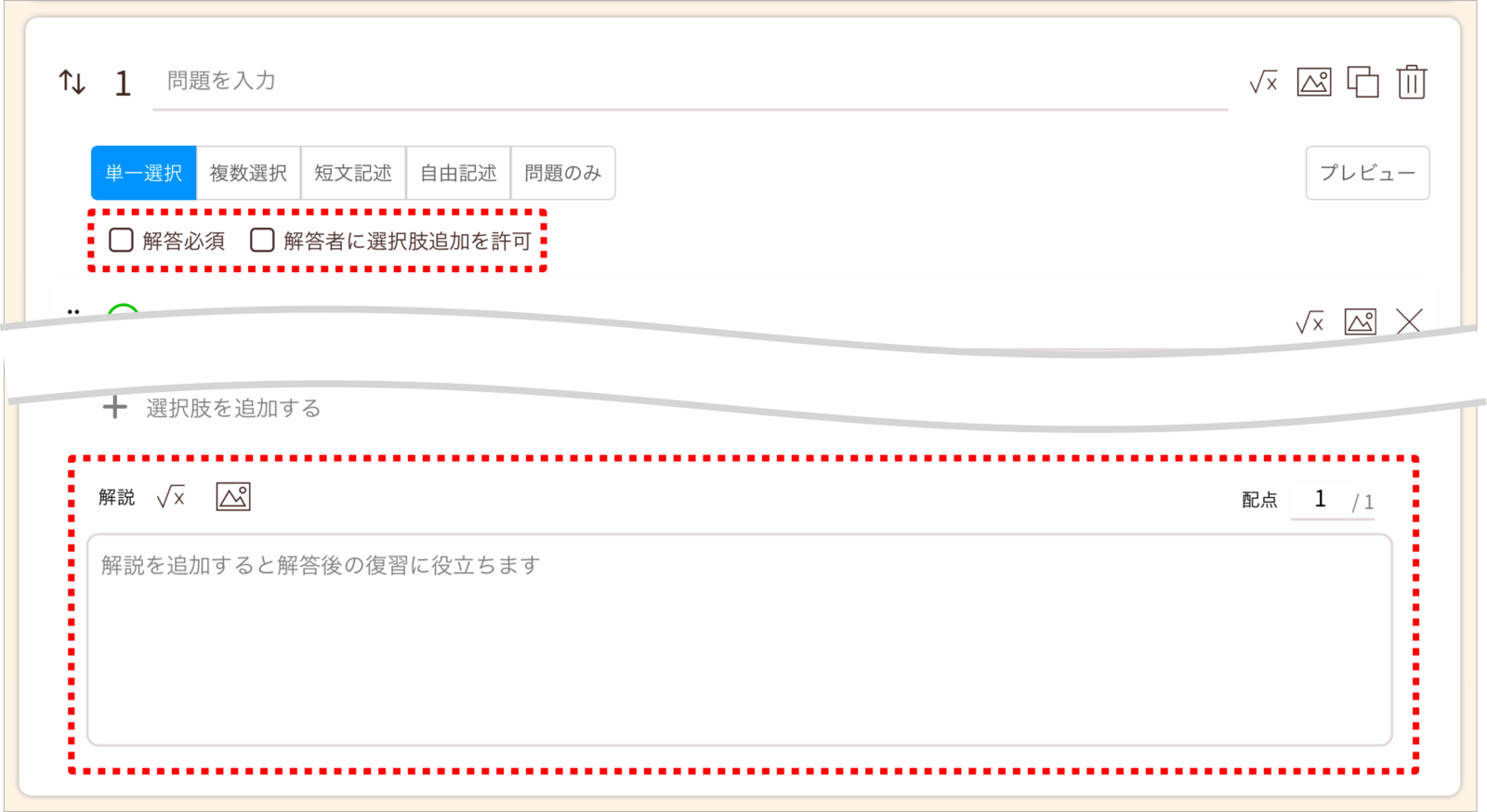
解答必須
「解答必須」にチェックを入れると、該当問題に解答していない生徒は送信ができなくなります。
解答者に選択肢追加を許可
「解答者に選択肢追加を許可」にチェックを入れると、解答者が選択肢を追加できるようになります。
解説
解答が表示される際に、正解と一緒に表示されます。
※テキストの色付けには対応しておりません。
配点
各問題には配点を設定することができます。(初期設定「各問1点」)
D.カードの設定
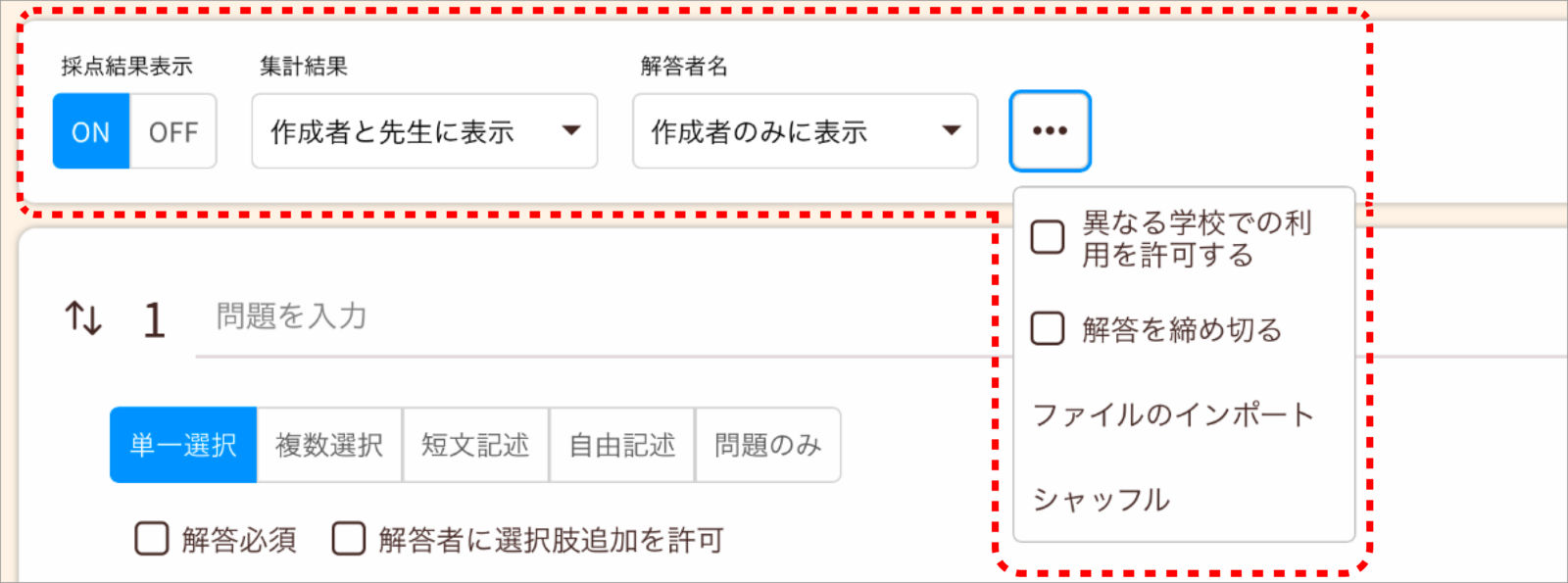
採点結果表示
「採点結果表示オン」になっていると、解答者が自分で答え合わせをすることができます。(初期設定:「オン」)
「採点結果表示オフ」にした場合は解答の送信はできますが、正解を見られません。
集計結果・解答者名の共有範囲
集計結果は「作成者と先生のみ」、解答者名は「作成者のみ」が初期設定です。
生徒が解答した後でも表示範囲を変更できます。
異なる学校での利用を許可する
「異なる学校での利用を許可する」にチェックを入れると、別の学校でも解答ができるようになります。(初期設定:オフ)
解答を締め切る
「解答を締め切る」にチェックをいれると、解答ができなくなります。(初期設定:オフ)
ファイルのインポート
エクセル, CSV, Numbersファイルで作成した内容をインポートすることができます。
シャッフル
問題と選択肢をランダムで並び替えることができます。
並び替えられると再解答できるようになり、既存の解答は上書きされます。
2.プレビューを確認する方法
解答者側にどう見えるかプレビュー画面で確認できます。
全体のプレビュー
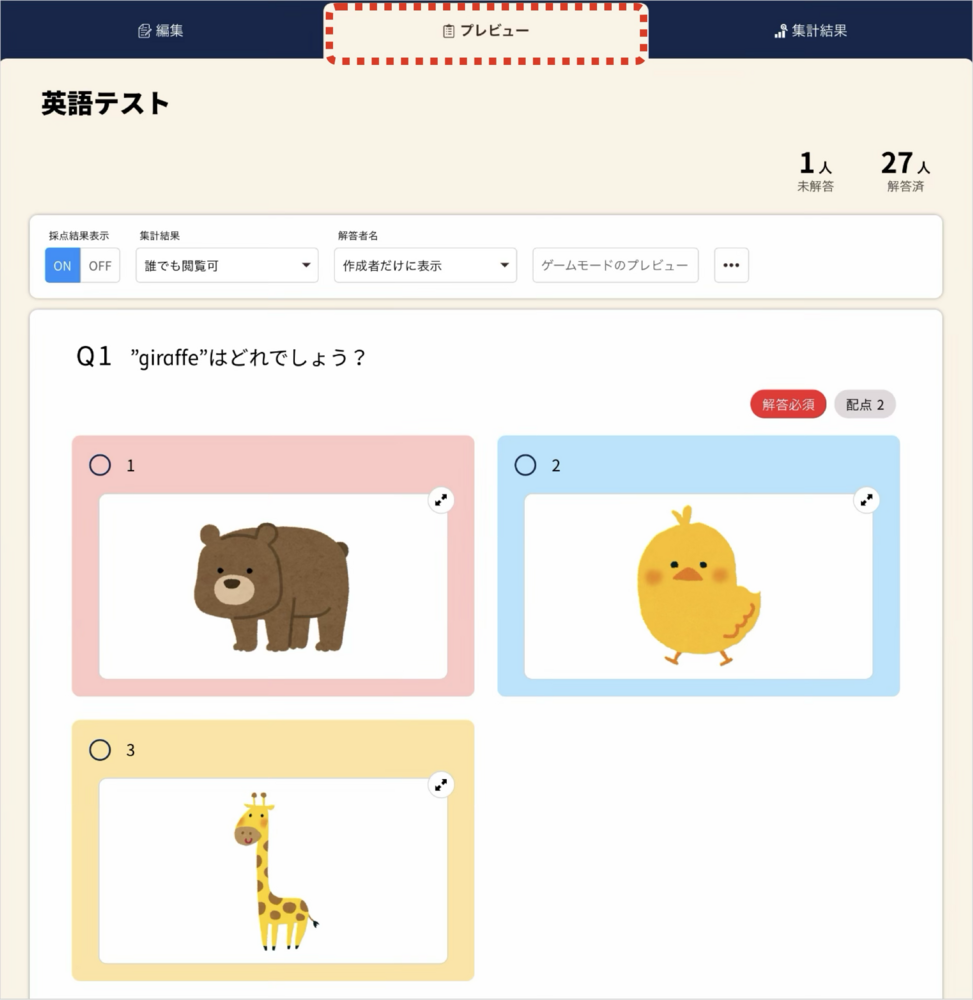
問題ごとのプレビュー

3.よくあるご質問
Q.入力できる文字数に上限はありますか?
A.以下の上限があります。
タイトル:200字まで
問題文:1000字まで
選択肢:500字まで
解説:10,000字まで
Q.追加できる項目に上限はありますか?
A.以下の上限があります。
問題:300問まで
選択肢:300個まで
短文記述形式の正解:30個まで
Q.テキスト以外の画像や動画は使えますか?
A.「問題」「選択肢」「解説」には、数式・画像・動画・音声ファイルを利用できます。
参考
Q.問題や選択肢をあとから並び替えできますか?
A.問題と選択肢は並び替えができます
Q.誤って作成途中の問題や選択肢を削除してしまった場合、復元できますか?
A.一度削除した問題・選択肢は復元することができません。
削除されるときは、十分ご確認いただいたうえで、ゴミ箱アイコンや✕印をおしてください。
Q.編集した内容はどうやって保存しますか?
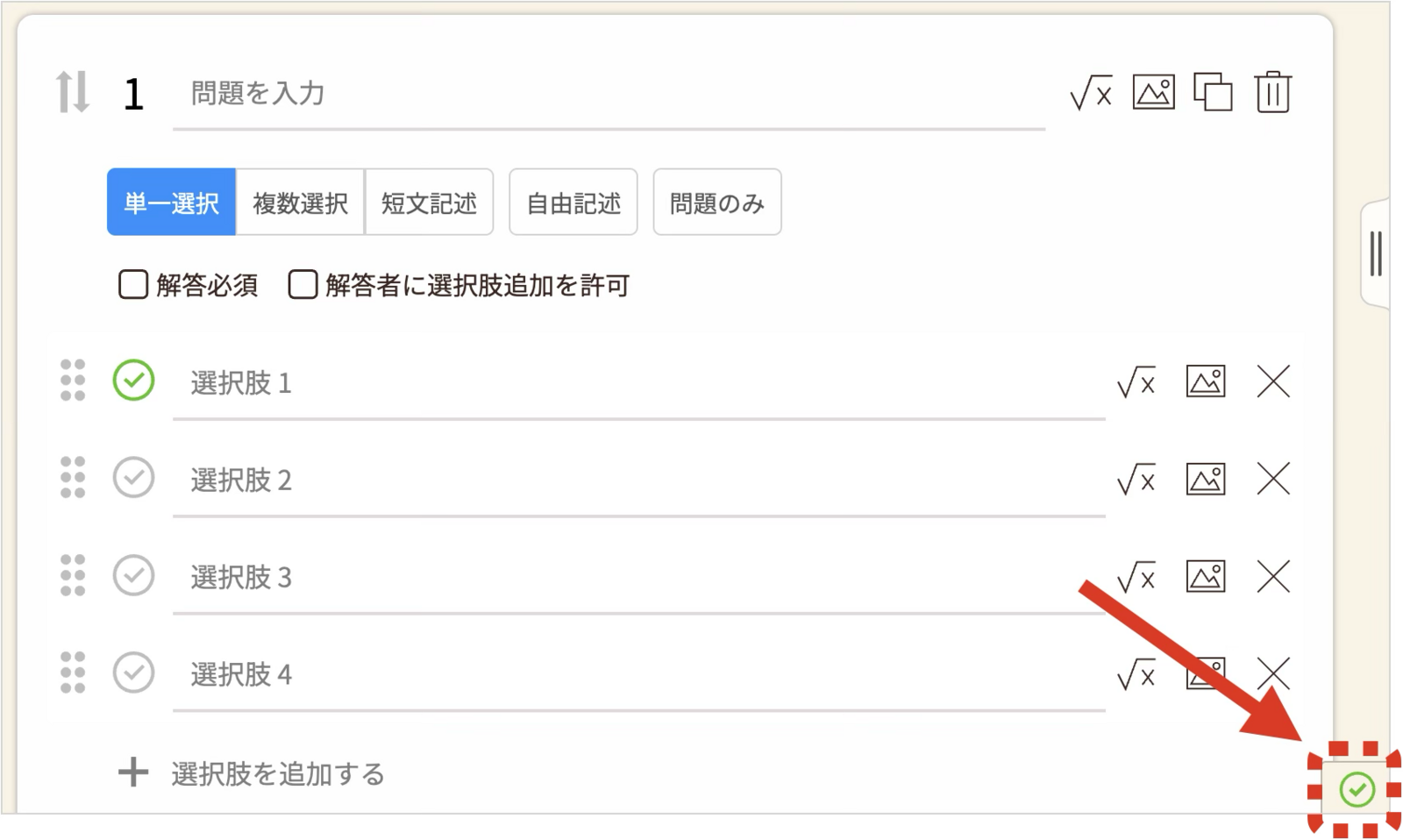
A.編集した内容は自動保存されます。右下に緑のチェックマークがついたことを確認してからカードを閉じてください。
関連情報